מה תקבלו
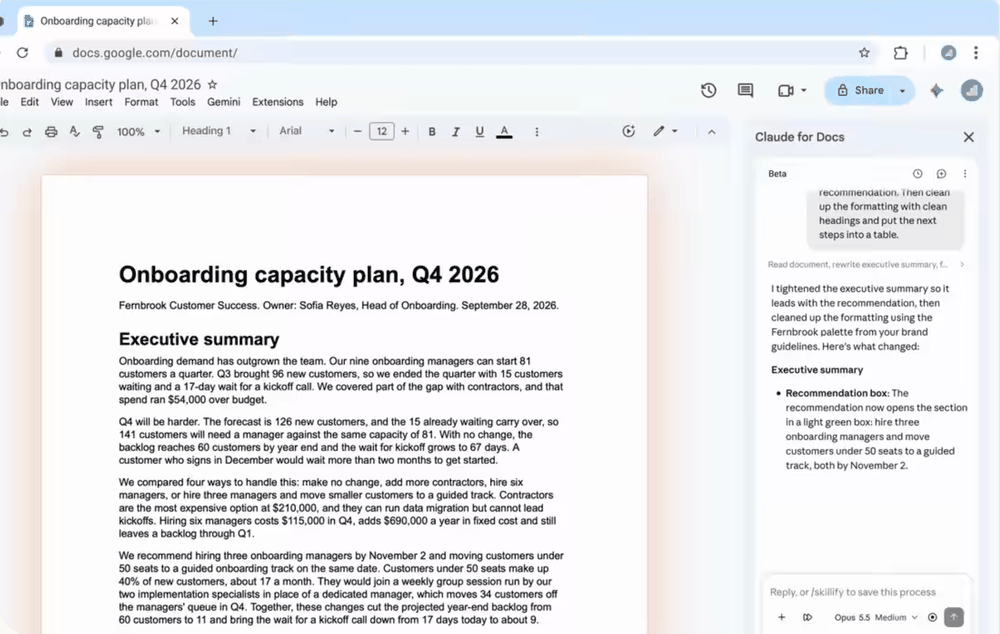
- Claude בסרגל צד ליד הקבצים שלכם ב-Docs, ב-Sheets וב-Slides, מהתקנה אחת.
- ההגדרה שגורמת ל-Claude לחכות ללחיצה שלכם על
Allowלפני שהוא משנה משהו בקובץ. - פרומפטים מוכנים לנסות בכל אחת משלוש האפליקציות.
בודקים שיש לכם את שלושת הדברים
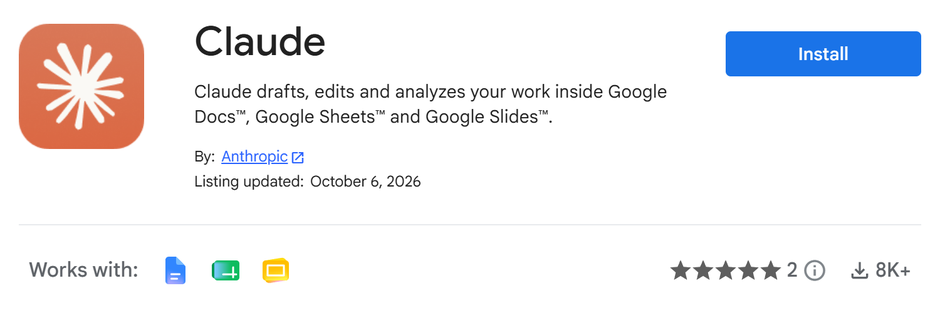
Claude for Google Workspace עדיין בבטא. לפני שמתחילים, מוודאים שיש לכם:
- 1. מנוי Claude בתשלום:
Pro,Max,TeamאוEnterprise. החינמי לא ברשימה. - 2. דפדפן Chrome, Edge או Safari. בבטא הזאת Firefox לא נתמך.
- 3. חשבון Google שמותר לו להתקין אפליקציות מה-
Google Workspace Marketplace.
בדיקה שזה עבד: זה עבד אם אתם נכנסים ל-Claude עם מנוי בתשלום ופותחים את Google Docs באחד הדפדפנים האלה.
מתקינים את Claude מה-Marketplace
התקנה אחת מוסיפה את Claude ל-Docs, ל-Sheets ול-Slides ביחד.
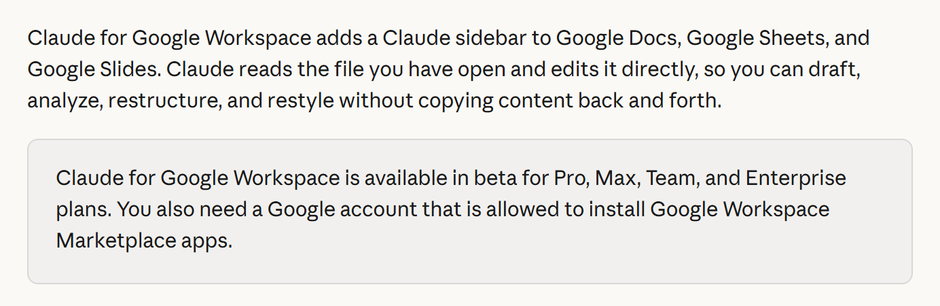
- 1. פותחים את הדף של Claude ב-
Google Workspace Marketplace. צריך להיות כתובBy: Anthropic. - 2. לוחצים
Install. - 3. בוחרים את חשבון Google שאיתו אתם עובדים ב-Docs, ב-Sheets וב-Slides, ולוחצים
Continue. - 4. קוראים את ההרשאות ולוחצים
Allow.
בדיקה שזה עבד: זה עבד אם ההתקנה מסתיימת בלי הודעת שגיאה.
שימו לבהכפתור Install אפור, או שמופיעה ההודעה "This application is not allowed by your administrator"? ה-Google Workspace של החברה חוסם אפליקציות מה-Marketplace. רק מנהל ה-Google בחברה יכול לפתור את זה: להוסיף את Claude לרשימת האפליקציות המותרות או להתקין אותו בשבילכם מ-Google Admin console.
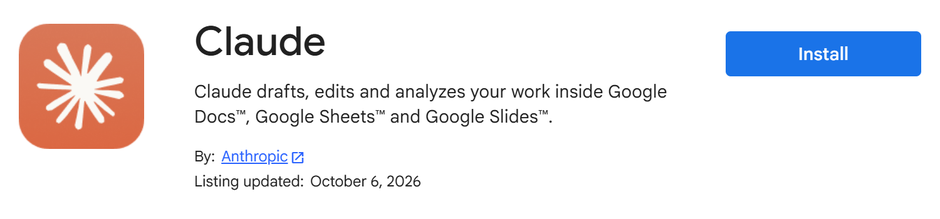
Install. מקור: Google Workspace Marketplace, נבדק ב-7 באוקטובר 2026.פותחים את Claude בתוך קובץ
מתחילים ב-Google Docs. מסמך ניסיון מספיק לפעם הראשונה.
- 1. פותחים מסמך Google Docs כלשהו. אם הוא היה פתוח עוד לפני ההתקנה, מרעננים את הדף.
- 2. נכנסים לתפריט
Extensions, ואזClaude, ואזOpen Claude. - 3. הדרך המהירה: לוחצים
Alt+/(במקOption+/) ומקלידיםClaude.
בדיקה שזה עבד: זה עבד אם נפתח סרגל צד של Claude ליד המסמך.
שימו לבClaude לא מופיע בתפריט Extensions? מרעננים את הקובץ, כי תוספים מופיעים רק בקבצים שנפתחו אחרי ההתקנה. עדיין לא שם? בודקים שאתם מחוברים ל-Google עם אותו חשבון שבו התקנתם.
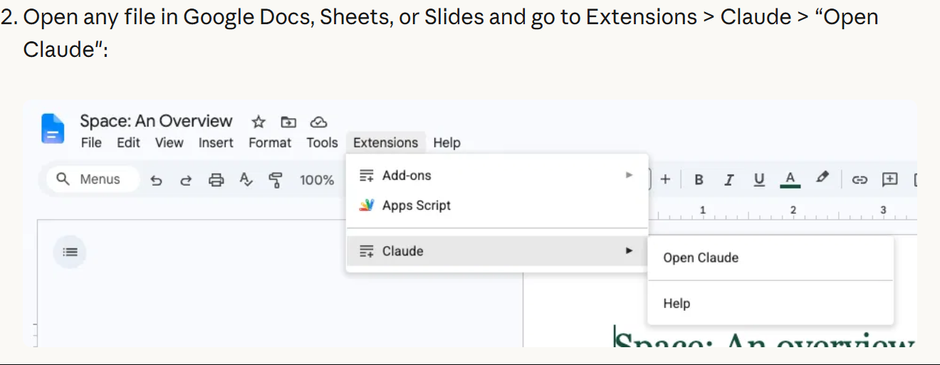
Extensions ואז Claude ואז Open Claude. מקור: מרכז העזרה של Claude, נבדק ב-7 באוקטובר 2026.מאשרים גישה ומתחברים
בפעם הראשונה ש-Claude נפתח, Google מראה לכם מה הוא יוכל לעשות. Claude מקבל גישה רק לקובץ שבו פתחתם אותו. הוא לא מבקש גישה ל-Drive, ל-Gmail או ליומן.
- 1. קוראים את הרשימה ולוחצים
Allow. - 2. בסרגל הצד מתחברים עם חשבון Claude, זה עם המנוי בתשלום משלב 1.
- 3. החיבורים (
Connectors) לא חובה. אפשר לדלג עליהם בינתיים.
בדיקה שזה עבד: זה עבד אם בסרגל הצד מופיעה תיבה שבה אפשר לכתוב הודעה ל-Claude.
שימו לבClaude קורא את הקובץ הפתוח ואת מה שאתם מצרפים. Anthropic כותבת שהיא לא משתמשת בתוכן הזה כדי לאמן את המודלים שלה.
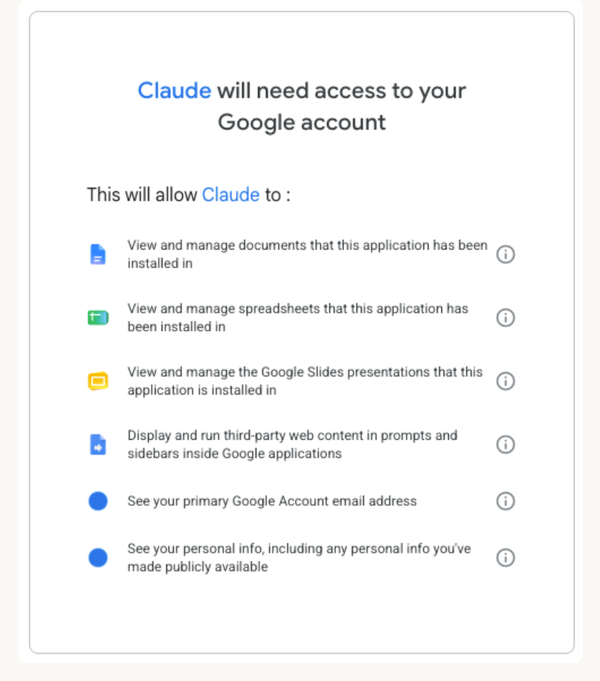
משאירים אותו שואל, ונותנים לו משימה
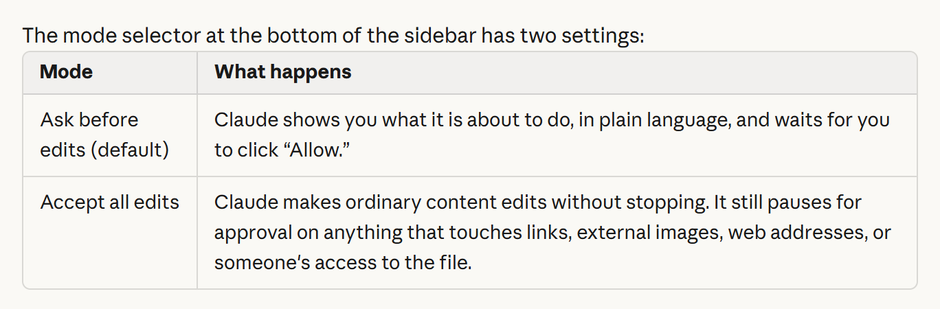
בתחתית סרגל הצד יש בורר מצבים עם שתי אפשרויות. ברירת המחדל היא Ask before edits, ובה כדאי להישאר.
- 1. בודקים שהמצב הוא
Ask before edits. - 2. מעתיקים את השורה הראשונה של Docs מהתיבה למטה (בלי התווית Docs:), מדביקים ושולחים. Claude עונה בסרגל הצד.
- 3. שולחים את הפרומפט השני של Docs. Claude מסביר במילים פשוטות מה הוא עומד לשנות. קוראים ולוחצים
Allow. - 4. מנסים את הפרומפטים של Sheets ושל Slides בגיליון ובמצגת.
בדיקה שזה עבד: זה עבד אם שום דבר בקובץ לא משתנה עד שלוחצים Allow.
שימו לבבמצב השני, Accept all edits, Claude עובד בלי לעצור. גם אז הוא עוצר ושואל לפני כל דבר שנוגע בקישורים, בתמונות מבחוץ, בכתובות אינטרנט או במי שיכול לפתוח את הקובץ. בזמן ש-Claude עובד, משאירים את סרגל הצד פתוח: סגירה שלו עוצרת את המשימה.
Docs: סכם את המסמך הזה בחמש נקודות.

Docs: סדר את כל הכותרות במסמך באותו סגנון.

Sheets: מה מחשבת עמודה F?

Slides: אחד את סגנון הכותרות בכל המצגת, עד שמונה מילים בכל כותרת.בודקים כל שינוי בהיסטוריית הגרסאות
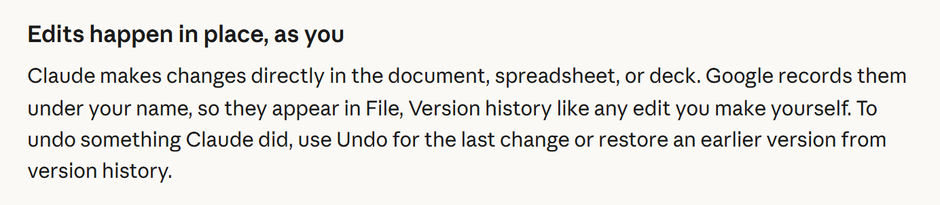
העריכות של Claude הן עריכות רגילות. Google שומרת אותן על השם שלכם, כמו כל שינוי שאתם עושים בעצמכם.
- 1. בקובץ נכנסים ל-
File, ואזVersion history, ואזSee version history. - 2. מוצאים את השינוי ש-Claude עשה אחרי שלחצתם
Allow. - 3. לא אהבתם?
Undoמבטל את השינוי האחרון, ואפשר גם לשחזר גרסה קודמת מההיסטוריה.
בדיקה שזה עבד: זה עבד אם אתם מוצאים את העריכה של Claude בהיסטוריה ויכולים להחזיר אותה אחורה.
לצוות שלם, מנהל ה-Google Workspace יכול להתקין את Claude לכולם, או לקבוצות שהוא בוחר, מ-Google Admin console.
שימו לבמי שהקובץ משותף איתו רואה את העריכות של Claude בקובץ ובהיסטוריה, על השם שלכם. את השיחה שלכם עם Claude הוא לא רואה.