מה תקבלו
- Hermes Agent מותקן על המחשב שלכם ומחובר ל-Nous Portal.
- ה-Gmail שלכם מחובר, באישור שאתם נותנים בעצמכם ב-Google.
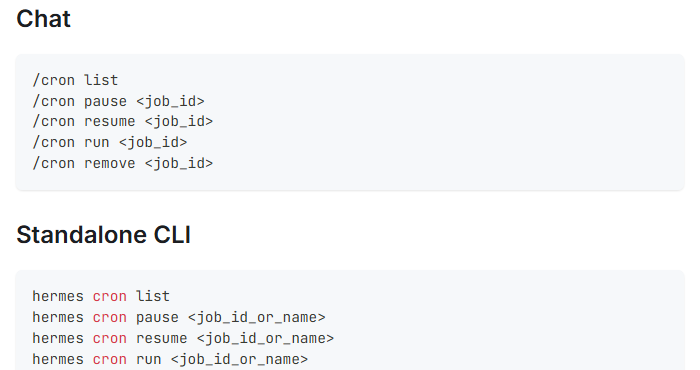
- משימת סיכום בוקר שרצה לבד בכל יום עבודה ושולחת לכם רק מה שמחכה להחלטה.

ב-Windows: מתקינים מה-Microsoft Store
ב-Windows 11 אפליקציית הדסקטופ נמצאת ב-Microsoft Store, ומי שמפרסם אותה הוא Nous Research Inc.. האפליקציה עצמה חינמית.
- 1. פותחים את הדף של Hermes Agent ב-Microsoft Store. בודקים שכתוב
Nous Research Inc.. - 2. לוחצים
Downloadונותנים לחנות להתקין. - 3. פותחים את Hermes Agent מתפריט ההתחלה.
בדיקה שזה עבד: זה עבד אם נפתח החלון של Hermes ומתחילה ההגדרה הראשונית.
שימו לבהחבילה מהחנות דורשת Windows 11 בגרסה 22H2 ומעלה. ב-Windows 10 או ב-Windows 11 ישן יותר מדלגים על השלב הזה ומשתמשים בפקודת PowerShell משלב 2.
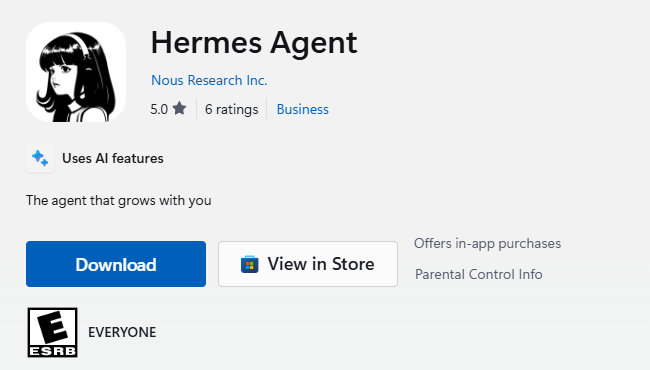
Download. מקור: Microsoft Store, נבדק ב-13 באוקטובר 2026.ב-Mac, ב-Linux או ב-Windows 10: פקודה אחת
אין חנות? מדביקים שורה אחת בטרמינל, החלון שבו מקלידים פקודות.
- 1. פותחים
Terminalב-Mac או ב-Linux, אוPowerShellב-Windows. - 2. מעתיקים מהתיבה למטה את השורה של המערכת שלכם, מדביקים ולוחצים Enter.
- 3. אם ההתקנה מתחילה לשאול שאלות הגדרה, זה בסדר. אפשר לענות או לעבור ישר לשלב 3.
- 4. כשהיא מסתיימת, סוגרים את הטרמינל ופותחים חדש.
בדיקה שזה עבד: זה עבד אם הקלדה של hermes בחלון החדש מפעילה את Hermes, ולא מופיעה הודעה שהפקודה לא נמצאה.
שימו לבאפליקציית הדסקטופ ל-Mac דורשת שבב של Apple. ב-Mac עם Intel משתמשים בפקודה הזאת.
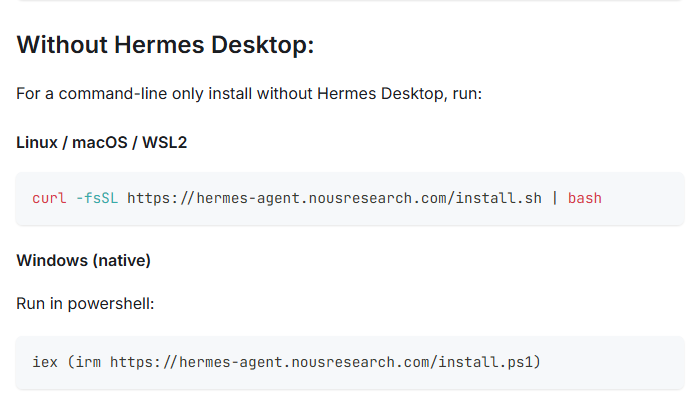
Mac / Linux (Terminal):
curl -fsSL https://hermes-agent.nousresearch.com/install.sh | bash

Windows (PowerShell):
iex (irm https://hermes-agent.nousresearch.com/install.ps1)מתחברים ל-Nous Portal
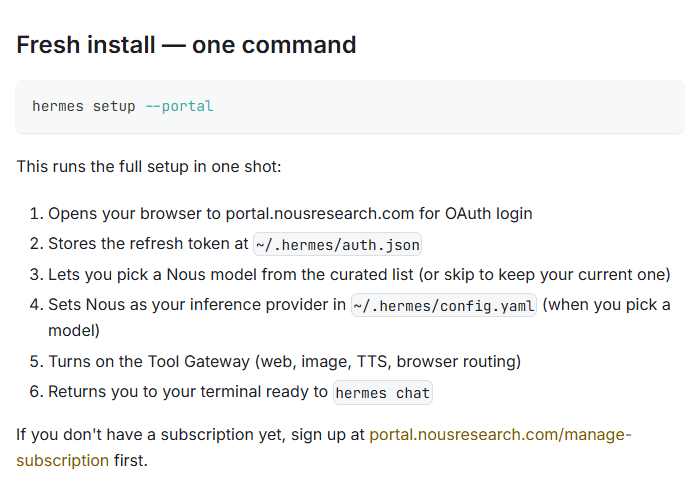
Hermes צריך מודל AI שיחשוב בשבילו. Nous Portal הוא החשבון של Nous Research שנותן לו מודלים וכלים מתארחים, בכניסה אחת.
- 1. בטרמינל מקלידים
hermes setup --portalולוחצים Enter. - 2. הדפדפן נפתח על portal.nousresearch.com. פותחים חשבון Nous או מתחברים.
- 3. חוזרים לטרמינל ובוחרים מודל מהרשימה.
- 4. עובדים רק עם אפליקציית הדסקטופ? ההגדרה הראשונית שלה מבקשת לבחור ספק. בוחרים שם
Nous Portal.
בדיקה שזה עבד: זה עבד אם hermes chat עונה כשאתם כותבים לו שלום.
שימו לבלא בטוחים שזה עבד? מקלידים hermes portal info. מופיע שם אם אתם מחוברים, איזה מסלול יש לכם, ובאיזה מודל וכלים Hermes משתמש.
בוחרים: חינם או בתשלום
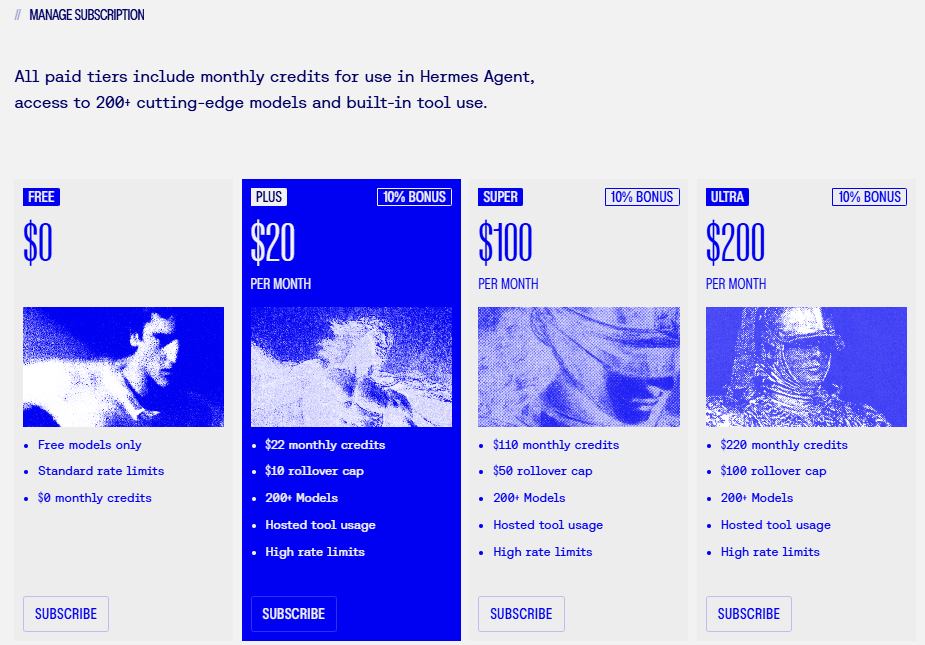
המסלול Free עולה $0 ועובד רק עם מודלים חינמיים. המסלולים בתשלום מתחילים ב-$20 לחודש ומוסיפים יותר מ-200 מודלים, שימוש בכלים מתארחים וקרדיטים חודשיים.
- 1. פותחים את עמוד המסלולים ב-Nous Portal.
- 2. כדי לנסות את Hermes, אפשר להתחיל ב-
Free. - 3. החיבור ל-Gmail בשלב הבא עובר דרך
Tool Gatewayשל Nous, ובתיעוד הוא מתואר כיכולת של מנוי בתשלום. בודקים בעמוד המסלולים מה כלול במסלול שלכם לפני שסומכים על זה.
בדיקה שזה עבד: זה עבד אם hermes portal info מראה את המסלול שבחרתם.
שימו לברשימת המודלים החינמיים קצרה ומשתנה מדי פעם. במסלול בתשלום, שימו עין על הקרדיטים החודשיים ב-Portal.
מחברים את ה-Gmail
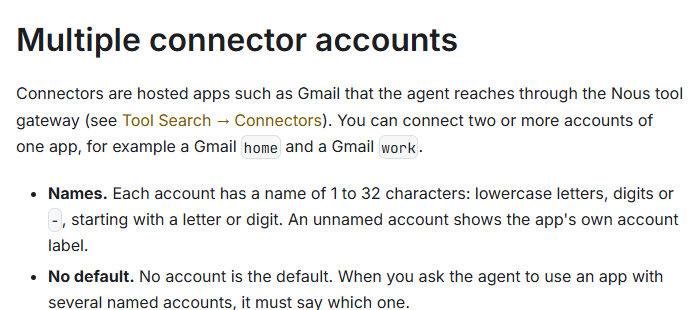
Connectors הם אפליקציות מתארחות, כמו Gmail, Notion ו-Linear, ש-Hermes מגיע אליהן דרך Nous. חיבור חדש תמיד דורש אישור שלכם, בעלי החשבון, במסך של Google.
- 1. באפליקציית הדסקטופ פותחים את עמוד
Connectorsובוחרים Gmail. בטרמינל מקלידים במקום זהhermes connectors connect gmail. - 2. אם Hermes נותן קישור חיבור, פותחים אותו.
- 3. Google פותחת מסך התחברות והרשאות משלה. בוחרים את החשבון, קוראים מה Hermes מבקש ומאשרים בעצמכם.
- 4. Hermes נותן לחשבון שם, למשל
homeאוwork, ומספר לכם איזה.
בדיקה שזה עבד: זה עבד אם אתם שואלים את Hermes "כמה מיילים שלא נקראו יש לי?" והוא עונה מתוך תיבת הדואר שלכם.
שימו לבאם מבקשים מ-Hermes להשתמש ב-Gmail לפני שהוא מחובר, הוא שולח קישור חיבור. פותחים אותו ומאשרים. כדי לנתק חשבון בהמשך, עושים את זה ב-Nous Portal.
נותנים לו את המשימה הקבועה
אין טופס תזמון למלא. אומרים ל-Hermes מה המשימה במילים פשוטות, והוא מגדיר את התזמון בעצמו.
- 1. פותחים צ'אט באפליקציה, או מקלידים
hermes chatבטרמינל. - 2. מעתיקים את הפרומפט מהתיבה למטה, מתאימים את השעה והפרטים, ושולחים.
- 3. בודקים שבתשובה Hermes מציין את המשימה ומתי היא תרוץ.
בדיקה שזה עבד: זה עבד אם הקלדה של /cron list בצ'אט מציגה את משימת סיכום הבוקר.
שימו לבמשימה שנוצרה בצ'אט בטרמינל שומרת כברירת מחדל את התוצאה בקובץ על המחשב. רוצים את הסיכום ב-Slack, ב-Telegram או ב-WhatsApp? מחברים קודם את האפליקציה עם hermes gateway setup, ואומרים בפרומפט לאן לשלוח.
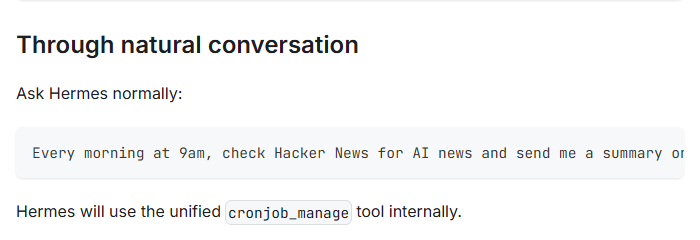
בכל יום עבודה בשמונה בבוקר, תקרא את תיבת ה-Gmail שלי מ-24 השעות האחרונות. תשלח לי סיכום קצר רק עם המיילים שמחכים להחלטה שלי: שורה לכל אחד, מי שלח ומה הוא רוצה. תדלג על ניוזלטרים והתראות אוטומטיות.בודקים עכשיו, לא מחר
לא צריך לחכות למחר בשמונה. מריצים את המשימה פעם אחת ידנית.
- 1. בטרמינל מקלידים
hermes cron listומוצאים את השם או המזהה של המשימה. - 2. מקלידים
hermes cron runואחריו את השם או המזהה, ולוחצים Enter. - 3. מחכים בערך דקה. המתזמן בודק משימות כל 60 שניות.
- 4. קוראים את הסיכום במקום שביקשתם לקבל אותו.
בדיקה שזה עבד: זה עבד אם קיבלתם רשימה קצרה של מיילים אמיתיים שמחכים להחלטה שלכם.
לצוות שלם, אותה משימה יכולה לשלוח את הסיכום לערוץ משותף ב-Slack או ב-Teams.
שימו לבעברו כמה דקות ולא קרה כלום? מקלידים hermes cron status. המתזמן יושב בשירות הרקע של Hermes, ה-gateway, ומשימות רצות רק כשהוא פועל. אם הוא כבוי, hermes gateway install משאיר אותו פועל. אם המחשב ישן בשמונה, הסיכום לא יגיע בזמן.