מה תקבלו
- HyperFrames Studio מותקן על המחשב שלכם עם Windows, מחובר לחשבון HeyGen חינמי.
- הסרטון הראשון שלכם, שסוכן AI בנה ממשפט אחד או מהכתובת של האתר שלכם.
- קישור לצפייה שהצוות שלכם פותח, צופה בסרטון ומגיב עליו.
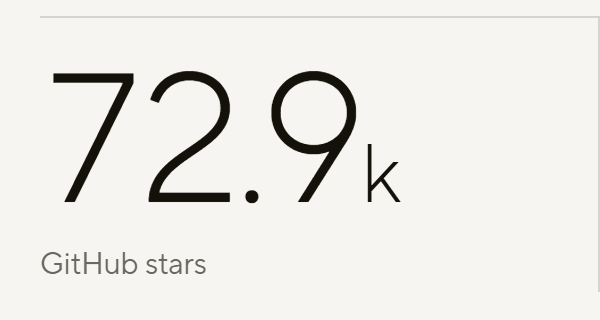
מורידים את Studio ל-Windows
HyperFrames Studio היא אפליקציה חינמית של HeyGen למחשב, שבה סוכן AI בונה לכם סרטונים. גרסת ה-Windows עובדת על מחשבי 64 ביט עם מעבד Intel או AMD.
- 1. פותחים את hyperframes.dev/studio ולוחצים
Download for Windows. יורד הקובץInstall-HyperFrames.exe. - 2. מריצים אותו. Windows מציג את HeyGen בתור המפרסם.
- 3. כשההתקנה מסתיימת, פותחים את HyperFrames. שאלון קצר שואל מה אתם רוצים ליצור. כל התשובות רשות, ואפשר גם
Skip all.
בדיקה שזה עבד: זה עבד אם האפליקציה נפתחת במסך הבית, עם התיבה Make something. בפעם הראשונה ייתכן שייפתח גם הכרטיס Create your first video.
שימו לבלא בטוחים איזה Windows יש לכם? פותחים Settings → System → About ובודקים את System type. Windows על מעבד Arm מסומן בדף ההורדה Coming soon. בדף לא מוזכרת שום הגבלה לפי מדינה.
נכנסים עם חשבון HeyGen חינמי
האפליקציה חינמית, והיא מבקשת חשבון HeyGen. חשבון חינמי מספיק.
- 1. לוחצים על משהו אחרי השאלון. האפליקציה מבקשת להתחבר.
- 2. בוחרים
Continue with HeyGen. הדפדפן פותח את hyperframes.dev. - 3. מתחברים שם תוך 10 דקות. הדפדפן מחזיר אתכם לאפליקציה.
בדיקה שזה עבד: זה עבד אם האפליקציה מראה You're in! וממשיכה ממה שלחצתם עליו.
שימו לבנגמר הזמן? בוחרים שוב Continue with HeyGen. קרדיטים של HeyGen יורדים רק כשמבקשים תוכן של HeyGen, כמו avatar, קול של HeyGen או קליפ שנוצר ב-AI.
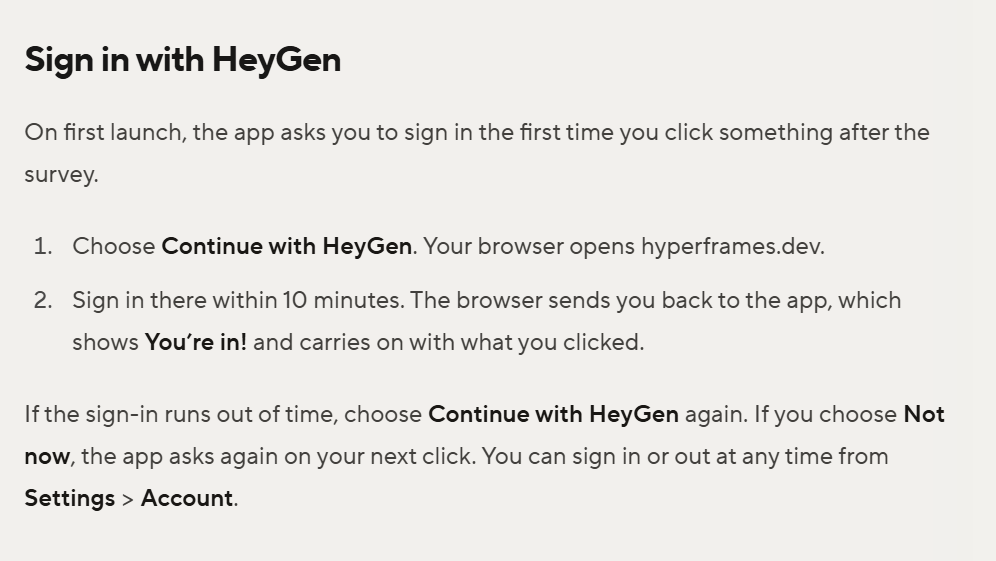
Continue with HeyGen. מקור: התיעוד של HyperFrames, נבדק ב-26 באוקטובר 2026.בוחרים סוכן, קודם את החינמי
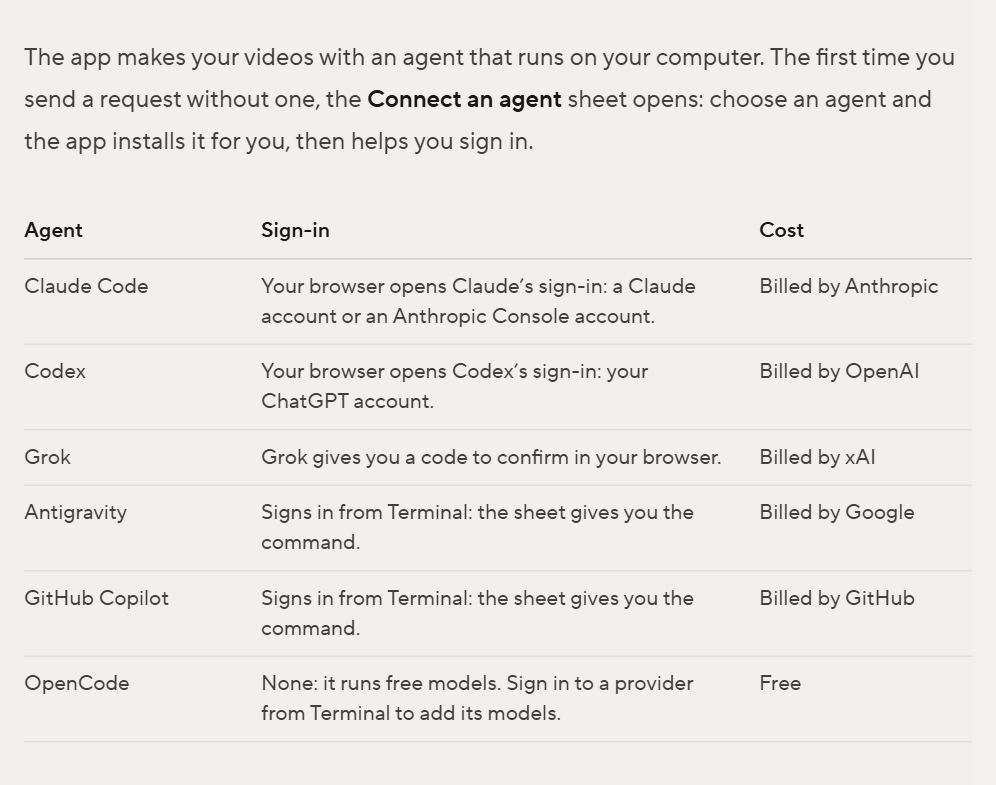
הסוכן הוא ה-AI שכותב את הסרטון. בפעם הראשונה ששולחים בקשה, נפתח החלון Connect an agent, והאפליקציה מתקינה את הסוכן שבחרתם.
- 1. בוחרים
Installליד OpenCode. הוא מריץ מודלים חינמיים ולא צריך התחברות. - 2. בפעם הראשונה ששולחים ל-OpenCode, האפליקציה מבקשת
Turn onל-Full access. ההרשאה הזאת נותנת לסוכן להתקין ולהריץ כל דבר בלי בדיקות. Claude Code עובד גם במצב ברירת המחדל הבטוח יותר,Auto. - 3. כבר משלמים על Claude? בוחרים במקום זה Claude Code ומתחברים עם חשבון Claude. החיוב הולך לתוכנית שלכם ב-Anthropic. ברשימה יש גם Codex, Grok, Antigravity ו-GitHub Copilot.
בדיקה שזה עבד: זה עבד אם ב-Settings → Permissions הסוכן שלכם מסומן Ready.
שימו לבאם ההתקנה נכשלת, החלון מראה את הפקודה. בוחרים Copy, אחר כך Open Terminal, ומדביקים. מודלים חינמיים מספיקים לטיוטה ראשונה. לפי HeyGen, המודלים המובילים בתשלום עדיין טובים יותר בתזמון ובגימור.
מתארים את הסרטון או מדביקים את האתר
מספיק משפט אחד בתיבה Make something במסך הבית. מוסיפים את הכתובת של האתר שלכם, והסוכן בונה את הסרטון מהמסכים, מהצבעים ומהמילים האמיתיים של האתר.
- 1. מדביקים את הבקשה מהתיבה למטה ושמים בה את הכתובת שלכם.
- 2. בוחרים
Let's go. אם עוד אין סוכן, האפליקציה מעבירה אתכם קודם בשלב 3. - 3. ייתכן שהסוכן ישאל שאלה או שתיים בכרטיסים. בוחרים תשובה, או
Something else…וכותבים בעצמכם, ואזSend answer. - 4. משאירים את
Start with a storyboardדלוק. כל שוט מופיע כתמונה בלשוניתStoryboard. מבקשים שינויים בכל פריים, ואז בוחריםBuild the video.
בדיקה שזה עבד: זה עבד אם הסרטון הגמור מתנגן ב-Preview. בהדגמה של HeyGen עם Claude Code, התסריט המצולם לקח 29 דקות והבנייה 10.
שימו לברוצים טקסט בעברית בסרטון? בתיעוד של HeyGen עוד לא כתוב שכתוביות בעברית מוצגות מימין לשמאל. בודקים טוב בתצוגה המקדימה לפני ששולחים למישהו.
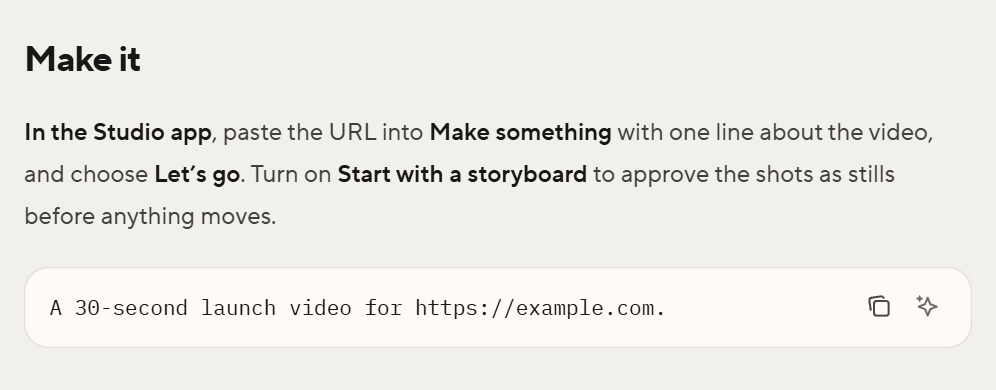
תכין סרטון השקה אנכי (9:16) של 30 שניות ל-https://yoursite.com. תשתמש בצבעים ובצילומי המסך של האתר. תפתח במשפט אחד שמציג את הבעיה, תראה שלושה דברים שהמוצר עושה, ותסיים בלוגו ובקריאה אחת לפעולה. תוסיף קריינות רגועה.מוחקים מילים ב-Script
ב-Script כל מילה שנאמרת בסרטון מופיעה כטקסט, ועורכים את הסרטון כמו מסמך. הוא עובד על מילים מדוברות, אז צריך סרטון עם קריינות. הבקשה משלב 4 כבר מבקשת קריינות.
- 1. פותחים את
Scriptבראש החלונית הימנית. בחלק מהחשבונות הוא נפתח מהתפריט של קליפ. - 2. לוחצים על המילה הראשונה שרוצים למחוק,
Shift+לחיצה על האחרונה, ובוחריםCut. - 3. המחיקה מחכה תחת
Pending video edits. בוחריםSend 1 editוהסוכן מבצע אותה.
בדיקה שזה עבד: זה עבד אם הסרטון התקצר והמילים שמחקתם נעלמו מה-Preview.
שימו לבScript דורש חשבון HeyGen בתוכנית שכוללת אותו, או API key של HeyGen. לא רואים אותו? כותבים את השינוי בצ'אט, למשל "תקצר את הסצנה הראשונה".
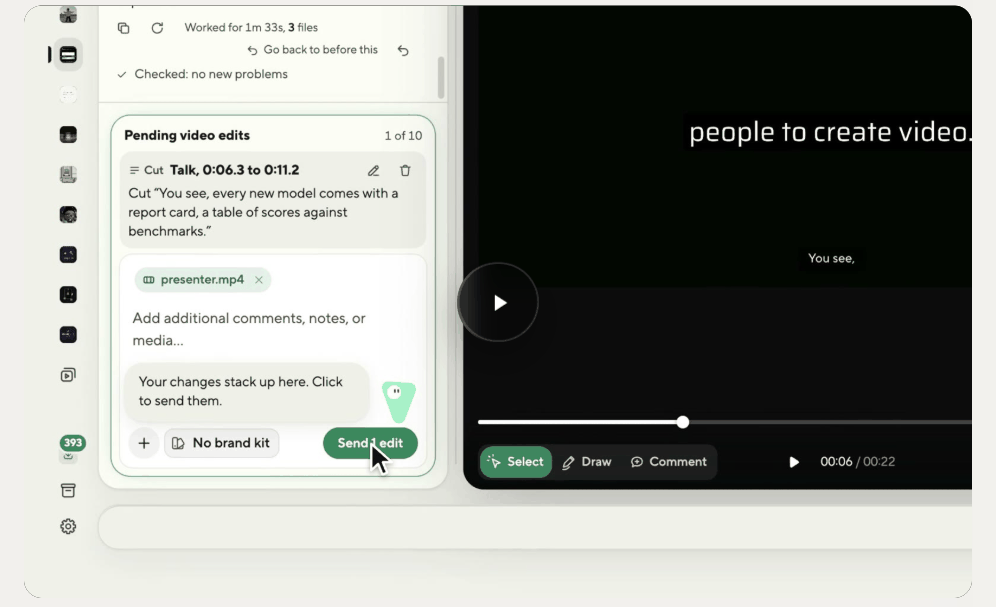
Pending video edits ואת Send 1 edit. מקור: התיעוד של HyperFrames, נבדק ב-26 באוקטובר 2026.מייצאים ושולחים קישור לצוות
Export שומר קובץ MP4 על המחשב. Share הופך אותו לדף שהצוות צופה בו ומגיב עליו.
- 1. בוחרים
Exportבסרגל העליון, ואז את כפתור הרינדור, למשלRender 1080p MP4. רינדור על המחשב שלכם חינמי, והקובץ נשמר בתיקייהDownloads. - 2. בוחרים
Share. האפליקציה מעלה את הקובץ, יוצרת דף צפייה ומעתיקה את הקישור. - 3. תחת
Who has accessבוחרים מי יכול לפתוח. לאנשים מחוץ ל-workspace שלכם ב-HeyGen בוחריםAnyone with the link.
בדיקה שזה עבד: זה עבד אם מישהו מהצוות פתח את הקישור והשאיר תגובה על הסרטון.
בצוות שיווק שמוציא סרטונים כל שבוע, אפשר להריץ את אותם שלבים כשגרה אחת לכל החברה.
שימו לבHeyGen בודקים את הסרטון קודם, אז בחלון כתוב Checking… כמה דקות. שיניתם את הסרטון אחר כך? מייצאים שוב ובוחרים Add this version. כל מי שיש לו את הקישור רואה את הגרסה החדשה.
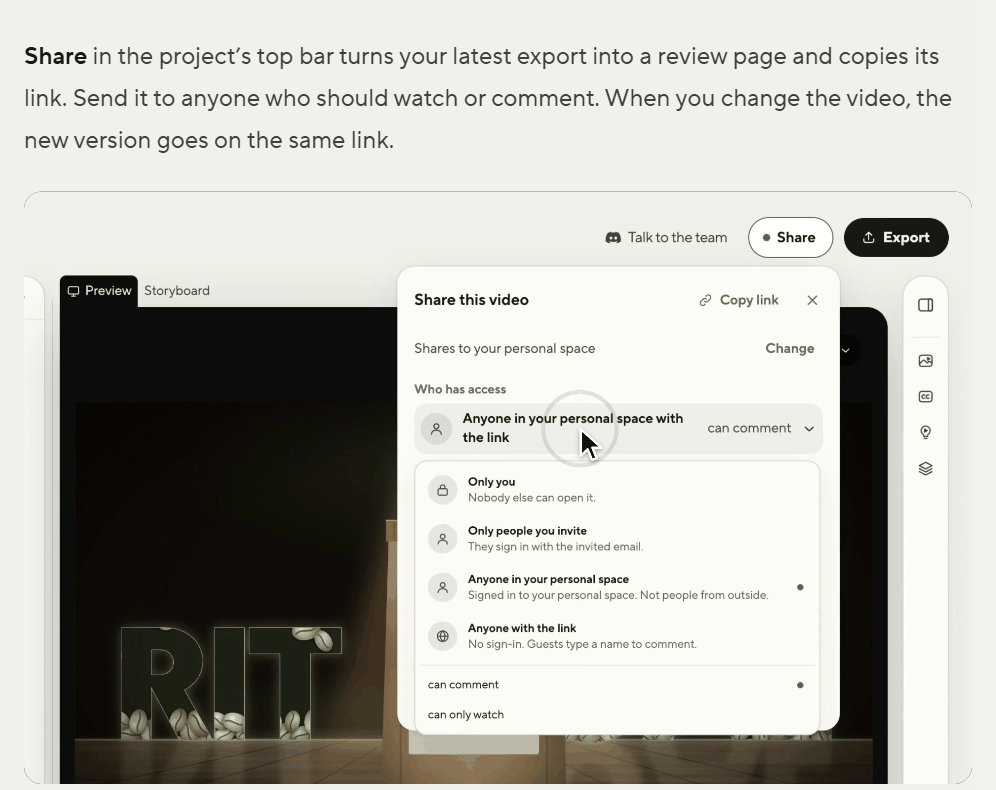
Share ואת Export בסרגל העליון. מקור: התיעוד של HyperFrames, נבדק ב-26 באוקטובר 2026.